В данной статье рассмотрим процесс подключения по RDP к виртуальному серверу.
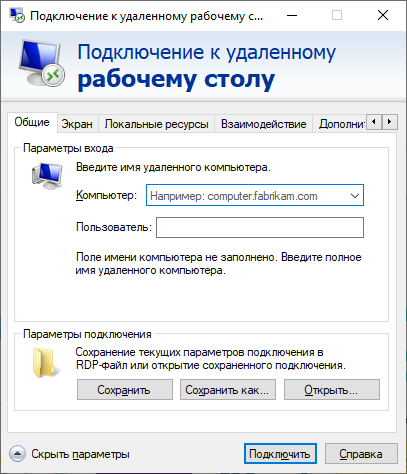
- Запускаем RDP-клиент. По умолчанию он находится в папке «Стандартные» — «Подключение к удаленному рабочему столу».
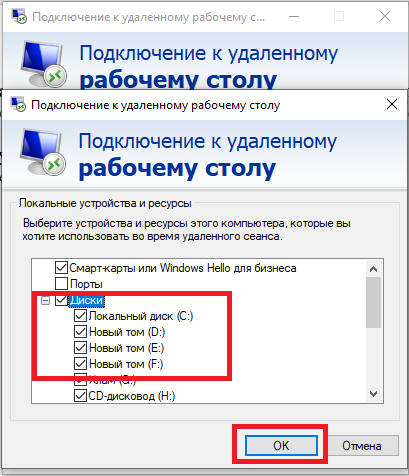
2. Если нужно передать какие-то локальные файлы на VPS, то переходим на вкладку «Локальные ресурсы». Если нет, то переходим к пункту 4.
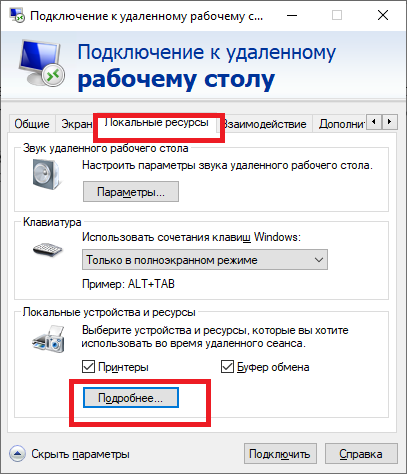
3. Выбираем диски, которые нужны и подтверждаем кнопкой «Ок».
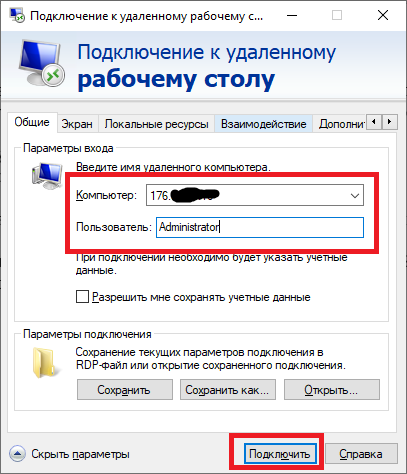
4. На вкладке «Общие», вводим IP-адрес VPS и имя пользователя.
Можно отметить опцию «Разрешить мне сохранять учетные данные», чтобы не вводить их заново, но будьте осторожны с этой опцией, если к компьютеру, с которого Вы подключаетесь, имеет доступ кто-то ещё.
Жмем «Подключить».
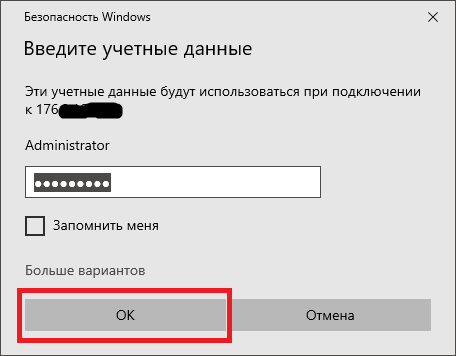
5. В открывшейся форме вводим пароль от пользователя на VPS и жмем «Ок».
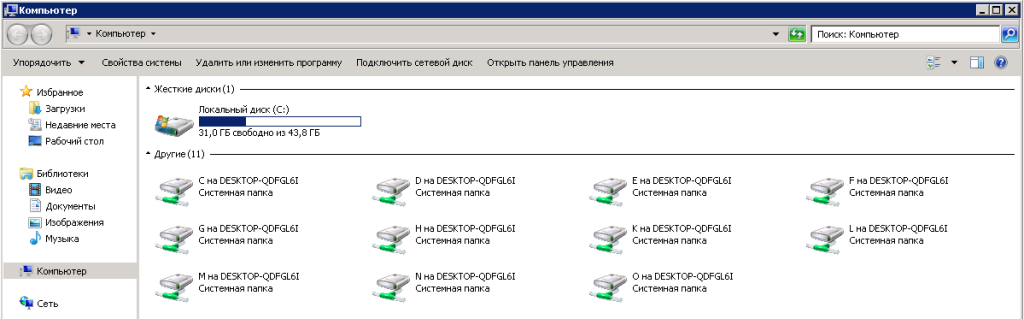
6. Мы подключены. Если ранее Вы подключали локальные ресурсы, то они будут доступны на вкладке «Мой компьютер».